広告:この記事には、もしもアフィリエイトの広告リンクが含まれます。リンク経由の申込みで、当サイトが報酬を受け取る場合があります。
仕事や家事が終わってから投稿画像を作ろうとしたのに、テンプレートを選ぶだけで時間が過ぎてしまう。文字を置けても、余白や色をどこまで直せばよいか分からない。こうした悩みがあると、有料機能や講座が気になります。
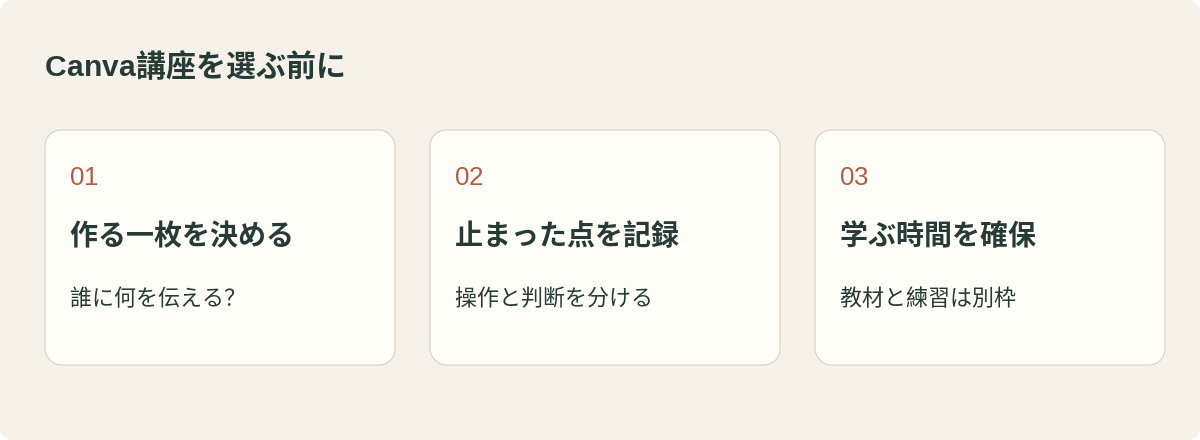
ただ、機能が増えることと、迷う理由が減ることは別です。まずは作る画像を一つに絞り、何ができずに止まるのかを確認しましょう。そのうえで学ぶ内容と時間が合うなら、デジタルハリウッドのCanvaデザインプログラムが選択肢になります。
この記事は公式情報を確認した検討ガイドです。受講体験や、副業の受注・収入が増えたという報告ではありません。
1.講座を探す前に、困っている作業を一つ書く
「おしゃれにしたい」だけでは、何を学べばよいか決まりません。今作りかけの画像を見ながら、次の三つを書きます。無料版や手持ちの道具でできる範囲から試せます。
| 記入すること | 説明用の仮例 |
|---|---|
| 誰が、どこで見る画像か | 帰宅後にスマホで読む、初心者向けの投稿 |
| 一番伝えたい内容 | 投稿前に確認する三項目 |
| どの操作・判断で止まったか | 見出しと本文の大きさの差を決められない |
文字の大小で止まるなら、まず一つのテンプレートを使い、見出し・本文・補足の役割を決めて作ってみます。見た目の候補を増やす前に、読み手が最初に見る言葉を一つにしましょう。
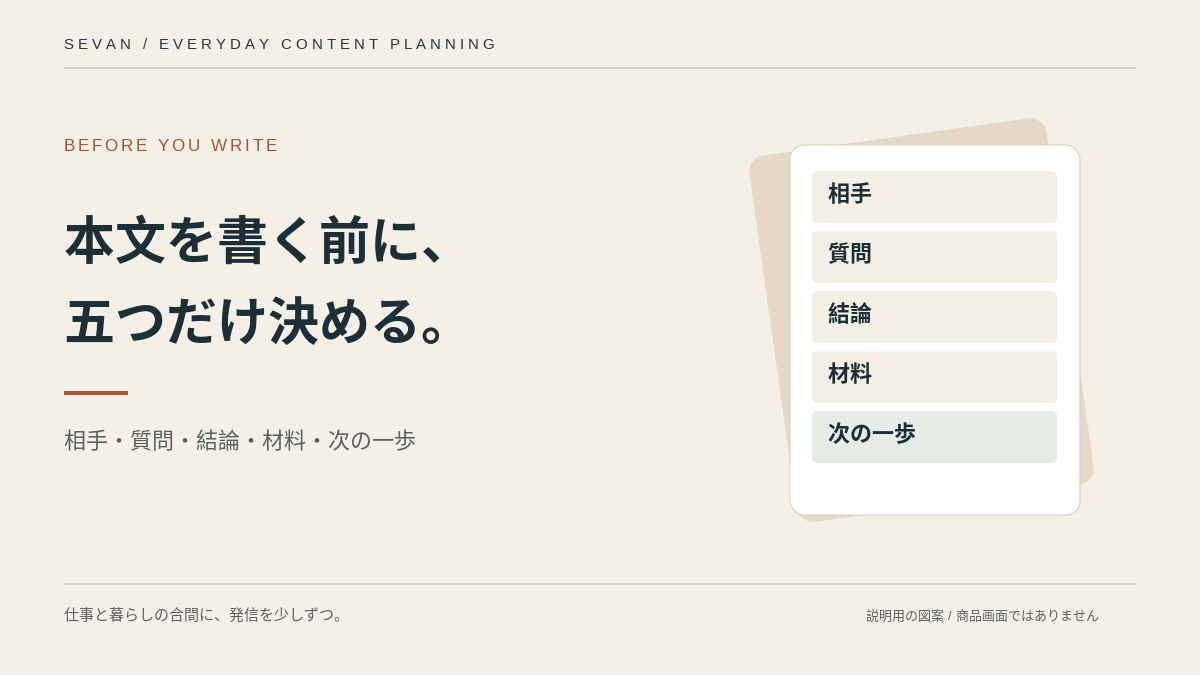
画像に入れる話題が決まらない場合は、操作講座より先に、投稿前に決めたい五つの項目を整理する方が役立つこともあります。
一週間で、講座が必要な理由を確かめる
初日に、既存の素材から投稿画像1枚を作ります。2日目にスマホ幅で文字を読み、つまずいた作業を「余白」「配色」「素材選び」のように一つ記録します。週の後半は、その作業を無料の公式案内などで解決できるか試します。週末に同じ題材で一枚作り直し、作業時間と仕上がりを比較します。苦手が残ったときは、講座のカリキュラムにその作業の演習があるか、課題共有や質問ができるかを確認します。
2.無料で一枚作り、完成の基準を決める
学習の必要性を確かめるための編集部提案です。以下の手順が、特定の成果や作業時間を保証するものではありません。
- 手持ちの写真や、自分に利用権がある素材を選ぶ。
- 画像に載せる見出しを一文、補足を一つに絞る。
- 同じテンプレートで、文字の大小と余白だけを調整する。
- スマホの表示サイズで読み、文字が小さすぎないかを見る。
- 止まった点を「操作が分からない」「判断の基準がない」に分けて記録する。
完成の基準は、例えば「誰向けか分かる」「一番伝える言葉が読める」「日付や条件に誤りがない」の三つです。毎回別の書体や配色を探すより、まずはこの基準で一枚を終えられるか確かめます。
操作が一つだけ不明なら、該当機能のヘルプで解決できる場合があります。複数の制作物で同じ迷いが続き、基礎から順に学びたい場合に講座を比較します。
3.Canvaライト講座の料金と、期間の違い
Canvaデザインプログラムは、デジタルハリウッドとCanvaが共同開発したオンライン講座です。ここでは、最初の候補にしやすいライト講座を中心に整理します。確認日は2026年11月1日です。
| 項目 | 公式案内で確認した内容 |
|---|---|
| ライト講座の受講料 | 特別価格8,300円(税込)。通常価格として11,980円の表記あり |
| 動画教材 | 7時間 |
| 受講期間 | 3か月 |
| 付属アカウント | Canvaプレミアムアカウント12か月分 |
| 受講開始 | 入金確認後に開始。開始時期を調整できないとの案内 |
| 学習環境 | 教材はパソコン版Canvaを使用し、パソコンでの学習を推奨 |
教材を見られる3か月と、付属アカウントの12か月を混同しないことが大切です。また、7時間は教材の長さであり、練習・復習・作品の作成まで含めた所要時間ではありません。特別価格の実施状況も、申込み時に確認してください。
マスターやプロフェッショナルなど別の講座もありますが、価格だけで上位講座を選ばず、質問対応やライブ授業など必要な支援が希望するコースに含まれるかを確認します。総合案内に書かれているサポートを、ライトにもすべて含まれると考えないようにしましょう。
出典:デジタルハリウッド Canvaライト講座、Canvaデザインプログラム総合案内。
4.付属アカウントは、手元の契約との重なりも確認
公式FAQでは、付属アカウントはCanva Business/Canva Enterpriseの機能に相当すると説明されています。一方、一般販売されている両プランのチーム管理・組織管理機能などが、すべて同じ条件で提供される意味ではないとも明記されています。
「一年分付き」という点だけで判断せず、自分の作業に必要な機能と提供条件を照らし合わせます。AI機能についても、アカウントに応じた機能・回数の条件があります。
- 今のCanvaアカウントと、付属アカウントをどう使い分けるか。
- 既に有料契約がある場合、請求や更新が重ならないか。
- 自分の既存デザイン、保存素材、チームのデータをどう扱うか。
- 12か月後に続ける場合の申込み方法と、その時点の料金は何か。
分からない点は購入前に運営元へ確認します。ここで、既存契約が自動的に止まる、すべてのデータが移る、追加費用が一切ないとは判断しません。
5.忙しい人のための、小さな学習計画
次は実績ではなく、編集部が提案する仮の計画です。教材全体をこの時間で終えられるという意味ではありません。
| 作業枠 | やること | 残すもの |
|---|---|---|
| 一回目 | 今作る画像とつまずきを決める | 一枚の目的と質問メモ |
| 二回目 | 関係する教材を確認し、操作を試す | 練習用の画像 |
| 三回目 | 同じ題材で画像を作り直す | 修正前後と、その理由 |
| 次の確認 | スマホで読みやすさと内容を点検 | 次に直す一点 |
例えば週に二回、20分ずつしか取れないなら、四週間で確保できる枠は合計160分です。教材7時間は420分なので、その一か月だけですべて視聴できる計画にはなりません。受講期間の予定と、練習に使う時間を分けて考えましょう。
申込み前のチェック
- 作りたい画像を一つ説明できる。
- 無料の方法で試しても残ったつまずきがある。
- 受講開始後の3か月に、学習と練習の時間を取れる。
- 教材視聴とアカウントの利用期間の違いを理解した。
- 現在の有料契約と、付属アカウントの扱いを確認した。
- 支払い条件・受講環境・解約や返金の条件を公式案内で確認する。
まだ時間を取れないなら、購入せず、今のテンプレートで一枚を完成させるところからでも構いません。学習したい作業と時間が決まった方は、下の案内で講座内容と申込み時点の条件を確認してください。
同じ画像を別の画面でも確かめる
題名が二行になる告知を一枚作り、一覧の小さいサムネイルとスマホの詳細画面で見ます。文字が小さすぎるなら字の配置、端が欠けるなら書き出しと余白を練習項目へ。講座を比べるときは、その項目を実習できるか確認します。