広告:この記事には、もしもアフィリエイト経由の広告リンクが含まれます。リンクから申し込むと、当サイトが報酬を受け取る場合があります。
ブログの見出し画像を作ろうとして、きれいな画像はできたものの、記事と並べると何の話か伝わらない。文字を載せたら背景と重なり、スマートフォンでは読みにくい。そんなとき、生成回数を増やす前に整理したいのが、画像の役割です。
見出し画像に必要なのは、本文のすべてを説明することではありません。「この記事を読むと何が分かるか」を、タイトルと組み合わせて伝えることです。この記事では、方向性を決め、AIに背景を作らせ、文字を配置し、公開前に確認するまでを一つの制作手順として整理します。
ConoHa AI Canvasはブラウザから画像生成環境を使えるサービスです。本記事では公式情報をもとに選択肢として紹介します。実際に同サービスを操作したレビューではなく、指示文や制作例は当サイトの自主制作です。生成結果、クリック率、作業時間の改善を保証するものではありません。
1. 画像を作る前に、記事の約束を一文で決める
最初に記事のタイトルと、読者が持ち帰るものを並べます。例えば「AIで提案資料を作る」という記事なら、持ち帰るものは「資料作成ツールの一覧」かもしれませんし、「相手に伝わる構成を決める手順」かもしれません。同じ題材でも画像で強調したいものは違います。
次のメモを埋めると、画像の判断基準を持てます。
記事のテーマ:
想定読者の困りごと:
読後にできるようになること:
画像で最も伝えたい印象:
画像に入れる短い言葉:
避けたい誤解:
「読後にできること」が曖昧なまま、画像に「完全自動」「収益化成功」と載せるのは避けましょう。記事が実際に説明している範囲と、画像の約束が合わなくなるためです。方法を紹介する記事なら「作り方」「確認すること」のように、内容に沿った言葉を選べます。
画像のテーマは一つに絞ります。パソコン、ロボット、紙幣、グラフ、スマートフォンを一度に入れると、それぞれは関連していても、視線が散りやすくなります。今回のような制作手順の記事なら、主役となるフレームやカードと、整理を表す補助要素だけでも意味を作れます。
公開に使う1枚の確認メモ
例として、記事が「小規模教室の申込み準備」なら、導入イメージは雰囲気を伝え、詳しい操作手順は本文の図で示します。見出し画像は想定の比率で試し、アイキャッチとSNSで切れる端の位置を確認します。人物・ロゴ・第三者作品に見える要素を含む場合は公開前に確認し、製品画面や実利用の写真として扱いません。保存時に用途・生成条件・仕上げにかかった時間・利用条件の確認先を1行で残します。
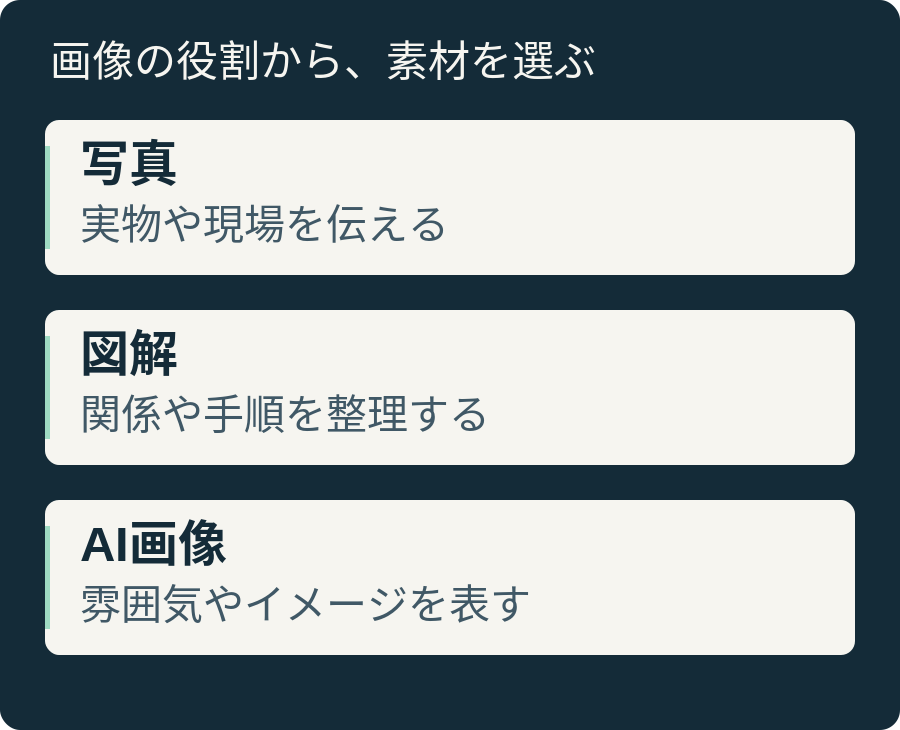
2. 写真・図解・AI画像を、役割から選ぶ
すべての見出し画像をAI生成にする必要はありません。道具は、伝えたい内容と素材の条件で選びます。
| 方法 | 向く場面 | 確認する点 |
|---|---|---|
| 自分で撮った写真 | 実物、制作場所、作業過程を見せたい | 人物や資料の写り込み、掲載許可 |
| 使用許諾のある写真素材 | 現実の場面を伝えたい | 素材のライセンス、用途の制限 |
| 自作の図解 | 順番や関係を説明したい | 縮小したときの読みやすさ |
| AI生成のイメージ | 抽象的なテーマに統一した世界観を作りたい | 実物と誤認されない表現、利用条件 |
| 実画面の画像 | 実際に確認した操作を説明したい | 撮影時点、個人情報、転載条件 |
この比較は、特定サービスの性能順位ではありません。例えば、実際の管理画面を説明する記事で、AIが作った架空の画面を使うと、読者が操作手順を誤解する可能性があります。その場合は、確認した実画面か、概念図と明示した図解の方が目的に合います。
AI画像を使うなら、機能の証拠としてではなく、テーマを表すイメージとして扱います。特に未使用のサービス紹介では、製品の画面や出力例に見える素材を作らず、抽象的な構成にすると情報の区別を保ちやすくなります。
3. 統一感は、色より「配置のルール」で作る
記事が増えたときに毎回違う画風を選ぶと、一覧の印象が散らばります。そこで、毎回固定する要素と、テーマごとに変える要素を分けます。
固定するのは、画像の比率、タイトルの位置、文字の大きさ、余白、補助情報の扱いです。変えるのは、主役となる物体やアクセント色です。「画像の左側に文字、右側に主役」というルールを採用するなら、生成時点で左側に余白を求めます。
自主制作の設計例としては、横長16:9、文字は二行まで、文字の周囲に十分な余白を確保し、主役は一つとします。これはサービスの推奨値ではありません。使用するブログの一覧カードやSNS共有時の表示に合わせて、最終サイズを決めてください。
作りたい画像を先に全画面で評価せず、記事一覧の小さなカードとして見ます。細かい装飾が見えなくても、主役の形と明暗で内容が伝わるかが大切です。端に置いた文字は別の表示比率で切れる可能性があるため、重要な言葉を中央寄りの安全な領域に収めます。
4. AIへ渡す指示文は、背景と文字を分ける
見出し文字まで生成させる方法もありますが、読み間違いや修正の手間が気になる場合は、背景だけを生成し、文字を別の編集ツールで載せる方法があります。文字が編集可能な状態で残るため、タイトル変更にも対応しやすくなります。
背景作成用の指示文は、次の順番で組み立てます。
用途:ブログ記事の見出し画像に使う背景。
テーマ:AIに渡す情報を整理して、文章制作を進める。
主役:整理された紙のカードと、透明なフレーム。
構図:主役は右寄り。左側には文字を載せる余白を設ける。
印象:落ち着いた、読みやすい、洗練された編集記事。
色:アイボリーとチャコールを基調に、アクセントは青緑。
避ける:文字、企業ロゴ、架空のソフト画面、過剰な小物。
この指示文は一般的な制作メモであり、ConoHa AI Canvasの特定画面へそのまま貼り付ければ完成することを確認したものではありません。利用するモデルや入力方法に合わせて調整します。英語入力が必要な環境なら、内容の意味を保って翻訳します。
最初の候補を見たら、変更は一つずつ行います。「主役を小さくする」「文字側を暗くする」「補助物を減らす」のように、目的を限定すると、改善理由を記録しやすくなります。すべての条件を変えると、どこが良くなったのか分からなくなります。
採用しない理由も残します。「色が好みでない」だけではなく、「記事一覧で主役が見えない」「タイトルを載せる余白がない」と記録すると、次の指示へ反映できます。制作を繰り返すときに役立つのは、成功画像だけでなく、その判断基準です。
5. 文字入れでは、説明を減らして読みやすくする
背景ができたら、記事タイトルをそのまま全部載せるかを見直します。長いタイトルはWebページの見出しで読み、画像には短い主題を置く方法もあります。例えば本記事なら「見出し画像の作り方」と「構図・文字・公開前チェック」の二段構成を検討できます。
主題を大きく、補足を小さくし、文字の強弱は少なくします。装飾フォントを複数混ぜるより、同じ書体の太さを使い分ける方が整理しやすい場合があります。背景に細かな形があるなら、文字側に薄い色面を敷くなどして、文字が輪郭と競合しないようにします。
スマートフォン確認では、拡大せずに読めるかを見ます。「PCで読めるから大丈夫」と判断せず、一覧の縮小表示と記事ページの表示を両方確認してください。画像内に重要な説明を詰め込みすぎないことも大切です。必要な情報は本文でも読めるようにします。
6. ConoHa AI Canvasを候補にする際の確認点
公式案内では、ConoHa AI Canvasはブラウザ上でStable Diffusionを利用できる画像生成サービスとして紹介されています。手元で画像生成環境を構築する方法と比較すると、環境の準備をサービス側へ任せたい場合の選択肢です。ただし、指示や設定の調整が不要になるわけではありません。公式サービス案内
料金は月額の基本料金とWebUI利用料金の組み合わせです。公式料金ページの確認時点では、エントリーの基本料金は税込月1,100円、WebUI無料時間は月10時間、超過は税込6.6円/分と案内されています。費用を考えるときは「画像一枚あたり」だけでなく、WebUIを起動している時間を確認します。公式料金
計算例として、同じ条件で無料時間を30分超過した場合の追加料金は198円です。これは税込6.6円×30分という単純計算で、実際の請求額や制作時間の実績ではありません。契約時は最新の料金、無料枠、タイマー設定、支払条件を確認してください。
また、サービスが商用利用に対応していても、モデルごとの利用条件は別に確認が必要です。公式サポートも、モデルによって制限があることを案内しています。使うモデル名、配布元、ライセンスを記録し、分からない場合は業務用素材として採用を急がない方がよいでしょう。公式サポート
7. 画像と一緒に残す制作記録
採用画像だけを保存すると、後から同じ雰囲気で追加するのが難しくなります。記事ID、画像の用途、生成に使った指示、編集内容、利用条件の確認先、保存場所を一緒に残します。複数の候補がある場合は、採用版を明確にします。
記事ID/タイトル:
画像ファイル名/版:
背景の作成方法:
使用モデル/条件の確認先:
指示文:
文字入れ・加工内容:
スマホ確認:
採用理由/次回の改善点:
依頼者から受け取った未公開情報や人物写真を使う場合は、外部サービスへの入力が許可されているかを先に確認します。資料の扱いを決めないまま生成へ進めず、必要なら匿名化した制作メモで方向性だけを検討してください。
8. 公開前チェックリスト
- 記事の内容と画像の約束が一致している。
- 実画面、実績、顧客事例だと誤認される表現がない。
- 主役は一つで、一覧の縮小表示でも形が分かる。
- 見出し文字の誤字、欠け、不自然な改行がない。
- スマートフォンと共有時のトリミングを確認した。
- モデル、素材、フォントの利用条件を確認した。
- 採用版と編集可能な元データを区別して保存した。
- ファイル容量を確認し、必要な画質との釣り合いを取った。
最初から全記事の画像を作り直す必要はありません。まず一本でルールを決め、次の記事に使えるかを確かめます。本文の企画がまだ固まっていない場合は、AIブログのテーマ・キーワード設計から読むと、画像が何を伝えるべきかを決めやすくなります。
記事の約束を一文にする、背景と文字を分ける、小さな表示で確認する。 この三つを先に決めると、画像を選ぶ理由がはっきりします。ブラウザで画像生成環境を利用したい場合は、以下からConoHa AI Canvasの現在の料金と条件を確認できます。
文字を入れる前の、見出し画像の配置例
編集部の設計例として、「投稿テーマが決まらない」という記事を考えます。背景は机とメモ、右側に主な被写体、左側は文字を置く余白にします。画像内の文章まで生成するより、背景と文字を別に編集する設計です。
伝えること:一つの質問から投稿を決める
背景:暖色の机と無地のメモ。製品画面や実績表示は入れない
配置:右に被写体、左に見出し用の余白
後から入れる文字:次の投稿、何を書く?
小さな表示で確認:文字が欠けないか、背景と区別できるか
完成後は原寸だけでなく、記事一覧の小さな表示でも確認します。細かい文字が読めないなら、画像を作り直す前に文字量を減らしてください。この配置案をConoHa AI Canvasで再現できたという実操作報告ではありません。
参照情報と制作範囲
公式サービス案内、料金ページ、公式サポートを2026年10月10日に確認。料金と仕様は変更される場合があります。本文の制作手順・指示文は自主制作であり、サービス使用レビューではありません。見出し画像はAI生成の概念イメージで、製品画面や実際の生成結果を示すものではありません。
見出し画像の切り抜きを公開前に再現する
タイトルと時刻を画像に入れるイベント告知では、一覧で端が切れる場面を想定して中央に主題を置きます。時刻は本文と申込先にも明記して、画像を読み込まない場合や開催時刻が変わった場合も確認できるようにします。