広告:この記事には、もしもアフィリエイト経由の広告リンクが含まれます。リンクから申し込むと、当サイトが報酬を受け取る場合があります。
ホームページの色、写真、余白が整うと、ようやく形になったと感じます。ところが公開前に読み返すと、「読んだ人は、次に何をすればいいのだろう」と迷うことがあります。
相談するのか、料金を調べるのか、店舗へ向かうのか。出口が曖昧なままでは、見た目を整えても読者の疑問が残ります。テーマを買う前に、ページを読む理由と、読み終えた後の行動を一組で決めると、必要な機能を選びやすくなります。
この記事は、企業・サービスサイト向けのWordPressテーマ「Emanon」を検討するときの設計ガイドです。実際のインストールや操作は未検証です。以下のサイト構成・文章・メモは説明用に作った例で、顧客実績や問い合わせ増加の実測結果ではありません。
Emanonは、どんな選択肢?
Emanonは株式会社イノ・コードが提供するWordPressテーマです。企業サイトやオウンドメディア向けに、CTA、LP、内部SEOに関する機能などを案内しています。CTAは「相談する」「資料を読む」など、次の行動を促す案内のことです。機能や編集方法は製品によって異なります。Emanon公式サイト
テーマを導入すれば問い合わせが自動で増える、という意味ではありません。何を載せるか、誰が更新するか、問い合わせ後にどう対応するかは、運営者が決める必要があります。
WordPressでお知らせや記事を継続更新しながら、事業の説明も掲載したい場合に検討しやすい選択肢です。既存の仕組みで更新できているなら、テーマ変更より先に、今のページの説明不足を直す方法もあります。
初見の人に、相談へ進めるかをスマホで見てもらう
架空のデザイン事務所なら、トップで「どんな制作を受けるか」、事例で「見た目と担当範囲」、フォームの前で「予算が未定でも相談できるか」を順に確認できるようにします。トップページを初めて見る人に「小規模な告知ページを相談したい」という条件を渡し、どこに料金の目安や準備物があると思ったかを聞きます。止まった箇所を控え、そこへ案内を一つ補ってから再確認します。
1. 最初に決めるのは、読者が知りたいこと
例えば小さな制作サービスのサイトなら、読者の疑問を次の順番に並べます。
- 自分の依頼内容に対応しているか
- どこまで頼めて、何を用意する必要があるか
- 費用と納期は、どう決まるか
- 依頼後は、どのように進むか
- まだ決まっていないことがあっても相談できるか
この順番は一例です。店舗サイトなら、商品・メニュー、営業日、場所が優先されることもあります。使いたいデザインの区画へ文章を埋める前に、読者が迷う順番を紙に書き出してみましょう。
「お洒落にしたい」は大切な要望ですが、それだけでは必要なページ数もボタンの置き場所も決まりません。「初めて来た人が営業日を確認できる」「依頼前に必要な素材が分かる」と、確かめられる状態まで具体化します。
2. サービスページは、説明から相談まで一続きにする
次は、Web制作サービスを想定した自主制作の構成例です。
| 掲載する区画 | 読者が判断すること | 用意する情報 |
|---|---|---|
| 冒頭の説明 | 自分向けのサービスか | 対象と、作成するもの |
| 対応範囲 | 何を任せられるか | ページ、文章、写真などの担当 |
| 費用の説明 | 予算を相談できるか | 金額が変わる条件、追加対応の扱い |
| 制作の流れ | いつ何をすればよいか | 素材提出、確認、修正の順番 |
| FAQ | 心配な点が残っていないか | 未確定素材や公開後の対応 |
| 相談の案内 | 何を伝えれば始められるか | 入力項目と返信の方法 |
まだ決まっていない料金や納期を、見栄えのために埋めないことも大切です。実際に案内できる条件を決めてから掲載します。参考例を載せる場合は、実案件や確約価格と混同されないように区別しましょう。
3. CTAは「押した後」を説明する
「詳しくはこちら」だけでは、次のページで何ができるか分かりにくいことがあります。ボタンの文言と、その近くの一文をセットで考えます。
相談内容を送る場合の例
ボタン:制作したい内容を相談する
補足:目的・必要なページ・素材の準備状況をお知らせください。未確定の項目は「未定」と記載できます。
これは、実際に未定の項目を受け付けられるサービスに使う例です。運営できない条件を文言だけ追加しないでください。
ページ上のボタンを増やすときは、その直前に必要な説明があるかを確かめます。本文の途中では対応範囲、末尾では相談方法など、読む段階に合う情報を添えます。画面を覆う案内を使うなら、スマートフォンで本文や操作を邪魔していないかも確認します。
4. 必要な機能を書いてから、製品を比べる
EmanonにはPremium、Business、Proなどがあります。公式のテーマ一覧では、デザインの自由度、LPの作成方法、CTA、付属プラグインなどを比較できます。BusinessはProを拡張する子テーマとして案内されているため、名称だけで独立した同一構成の商品と判断しないようにします。テーマ一覧・比較
比較用のメモには、次のように書くと選びやすくなります。
主な更新担当:自分/社内担当/制作会社
毎月更新する内容:お知らせ、事例、記事など
必要な固定ページ:サービス、料金、会社情報など
必要な出口:相談、来店、資料請求など
LP:必要な数と、編集したい区画
フォーム:使う仕組みと、受信を確認する担当
追加費用:テーマ以外の契約、機能拡張、保守
「機能が多いから」ではなく、このメモのどの項目に役立つかを見ます。デモの見た目だけでなく、普段の更新を担当する人が操作を理解できるかも重要です。
5. AI機能は、利用条件と費用を分けて確認する
Emanon AIではレイアウト作成支援、ページ内容のレビュー、タイトルなどの生成を案内しています。公式説明では、対応するWordPressとテーマのバージョン、テーマ用ライセンスキー、AIサービスのアカウント・APIキーが必要です。ライセンスキーの購入条件に加え、AIサービスのAPI利用料金はテーマ料金とは別に確認します。Emanon AIの機能・設定条件
AIへ渡すメモも、先ほどの構成表が土台になります。「かっこいいサイト」だけでなく、誰が何を判断するページなのか、掲載できる事実は何かを伝えると、出力を点検しやすくなります。
生成されたFAQには、実際には対応していない保証や条件が混ざっていないか確認します。文章が自然でも、料金・納期・実績・対応範囲の最終確認は人が行いましょう。
制作例:店舗サイトでは「相談」より「来店」が先かもしれない
古着とカフェを扱う店舗を想定してみましょう。写真を大きく見せる構成は雰囲気を伝えますが、初めての読者には「服だけ見てもよいのか」「飲食だけでも利用できるのか」「今日は開いているのか」といった疑問もあります。
この場合、すべてのボタンを問い合わせフォームへ向けると、営業時間を知りたいだけの人にも入力を求めることになります。入口を分けるなら、例えば次のように考えます。
- お店を知りたい人:コンセプトと店内写真を読む
- 買い物を検討する人:取扱商品の傾向と、在庫確認の方法を読む
- カフェを利用する人:メニューと利用条件を確認する
- 来店を決めた人:営業日とアクセス案内を開く
- 個別の質問がある人:問い合わせ方法を確認する
ここで必要な情報が未確定なら、空欄を創作で埋めず、店舗側に確認する項目として管理します。テーマのデモに予約ボタンがあるからといって、まだ運用していない予約受付を掲載してはいけません。
アクセス案内も、地図だけで完結するとは限りません。住所の表記、入口の目印、利用できる交通手段など、実際に案内できる情報を用意します。地図の埋め込みや外部リンクは、採用する方法の表示・利用条件を確認してから設定します。
公開後は、直したい箇所を一つずつ確かめる
サイトの見直しでは「もっと分かりやすくする」を、具体的な確認へ置き換えます。例えば「スマートフォンのトップから営業時間へ移動できる」「フォームの必須項目が送信前に分かる」なら、担当者が実際に操作して確かめられます。
問い合わせが少ない場合も、すぐボタンの色だけを変更せず、順番に見ます。対象のページが閲覧されているか、サービスの対応範囲が伝わるか、費用の説明で疑問が残らないか、フォームが正常に使えるか。途中の記録がない場合は、どこが原因かはまだ分かりません。
変更メモには「日付/対象ページ/修正箇所/修正理由/確認した結果」を残します。「末尾の相談ボタンの前に、必要な素材の説明を追加」のように書くと、次回の更新を引き継ぎやすくなります。問い合わせ数が変わっても、流入数や季節などの影響があるため、修正だけの効果とは断定しません。
購入・公開前のチェックリスト
- デモと機能比較で、必要な区画を作れることを確認した
- テーマ・拡張機能・AI利用・サーバーなどの費用を分けた
- 動作環境と、既存サイトへの変更時のバックアップ方法を確認した
- 自社利用と受託制作で必要なライセンス・サポート範囲を確認した
- 購入前に返品・ダウンロード条件を読んだ
- スマートフォンで本文、ボタン、フォームを一通り試す担当を決めた
- 問い合わせ送信から受信・返信まで確認する手順を用意した
Emanonの公式FAQでは、デジタル商品の送付後の返品・返金には対応しない旨を案内しています。購入前に、実際に使いたい製品のデモと条件を確認してください。公式FAQを含む製品案内
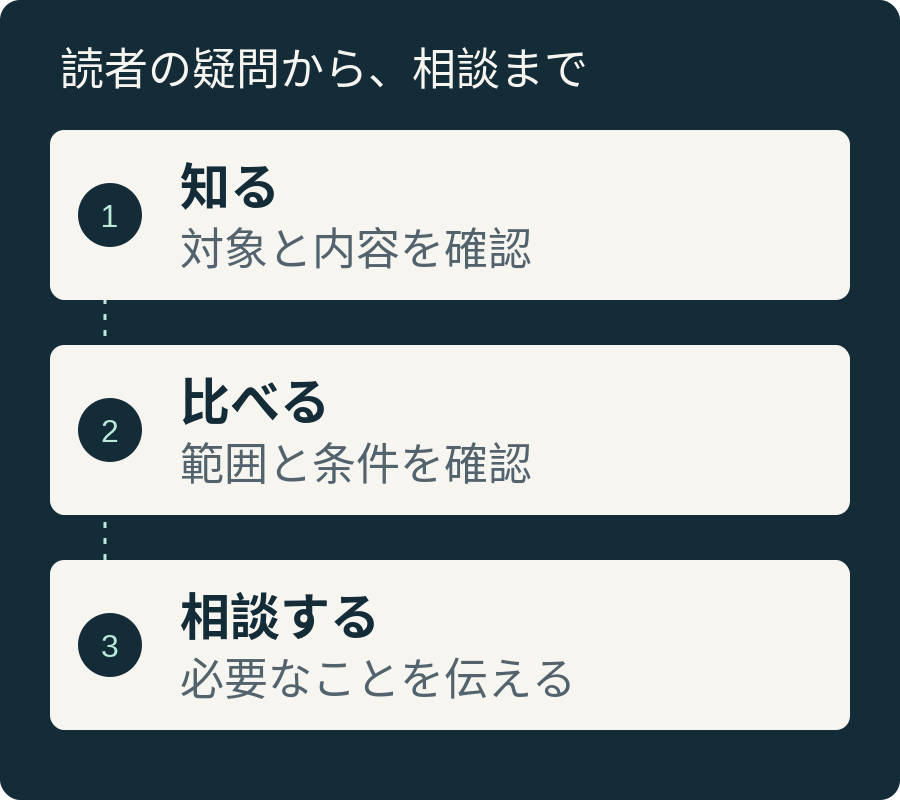
「相談する」まで迷わないか、三画面で点検する
以下は、小さな制作サービスのサイトを想定した編集部の設計例です。Emanonの実画面や、実在顧客の成果ではありません。
- サービス紹介:どんな原稿を、どこまで整えるかを示す。
- 条件の説明:準備する素材、対象外、見積りの決め方を示す。
- 相談フォーム:何を入力し、送信後どうなるかを示す。
「詳しくはこちら」が続く場合は、リンクを押した先を名前にします。「対応範囲を確認する」「相談に必要な素材を見る」などです。最初から相談が必要な人にはフォームへ進む主導線を用意し、同じ説明を必ず三ページ読ませる設計にはしません。
スマホではフォームの入力だけでなく、確認画面から戻ったときに入力が消えないか、送信完了が分かるかも点検します。テーマの導入だけでフォームの受付体制まで完成するわけではありません。
まずは「読む人の疑問」を一枚にまとめよう
完成したホームページを評価するときは、見た目に加え、読者が必要な情報を見つけて次へ進めるかを見ます。問い合わせ数の改善は公開後の検証事項です。閲覧、ボタンのクリック、送信完了を区別し、確認できていない数字を成果として扱わないようにしましょう。
先ほどのメモを埋めてからEmanonのデモを開くと、「この見た目が好き」から「この構成なら自分たちで更新できる」へ、比較の基準を具体化できます。
公開前に相談の入口を通しで試す
スマホのサービス説明から自分宛てにテストを一件送り、送信後の画面と受信した内容を照合します。例えば本文に「希望日を入力」とあるのにフォームに欄がなければ、自由記入欄に何を書けばよいか案内を足します。