広告:この記事には、もしもアフィリエイト経由の広告リンクが含まれます。リンクから申し込むと、当サイトが報酬を受け取る場合があります。 AIに作ってほしいものはある。でも、環境設定や専門用語を調べるうちに、今日の自由時間が終わってしまう。仕事や家事の合間に始めるなら、最初の題材は小さい方が確認を進めやすくなります。
この記事では、入力した数字を集計する自分用のページを仮の題材にして、制作前から動作確認までの順序を紹介します。実案件の納品例や研修の受講レビューではありません。以下の仕様と指示文は、編集部による学習用の例です。
1.ツールを入れる前に、最初の一作を決める
Claude Codeは、コードを読み、ファイルを編集し、コマンドを実行する開発支援ツールとして案内されています。チャットの回答を読むだけでなく、作業フォルダーへの変更を確認する必要があります。Claude Code公式概要
そのため、最初から決済・会員登録・外部サービス接続まで含むアプリを目指すと、確認したい点が増えます。今回は「自分の練習用に、金額を足して表示するページ」だけに絞ります。
| 先に決めること | 今回の仮の仕様 |
|---|---|
| 利用者 | 自分一人。顧客や同僚には配らない |
| 入力 | 3つの欄に、円単位の0以上の整数を入れる |
| 出力 | ボタンを押すと3欄の合計を円で表示する |
| 空欄 | 0として扱う |
| 不正な値 | 負の値・小数・文字はエラーにする |
| 保存 | 保存機能なし。再読み込みすると消える |
| 今回しないこと | 外部送信、ログイン、公開、課金、広告表示 |
家計の正確な管理や会社の経理に使うための仕様ではありません。まずは、自分で答え合わせできる入力と出力を選ぶことが目的です。
仕様、試作、確認を一枚にする
最初の題材を「自分の作業メモを題名で見つけるページ」にします。仕様にはタイトルの一部でも探せる、該当がなければ案内を表示する、と書きます。試作品には公開可能なダミーを3件だけ入れ、タイトルの完全一致、一部一致、該当なしを試します。どこまで自分で確認できたかを最後に記録してから、ファイル保存やログインなど次の機能を考えます。
2.環境設定と、変更してよい範囲を分ける
インストール方法や利用条件は更新されます。導入時は公式のクイックスタートで、対応環境・アカウント・費用・認証の手順を確認してください。この記事では、特定のOSに共通すると確認できないコマンドは掲載しません。
準備では次の四つを区別します。
- 作業場所: 新しい練習用フォルダーを作り、既存の業務ファイルを入れない。
- 扱う材料: 本名、顧客情報、社内資料、認証情報を使わない。
- 操作の範囲: ファイル作成や必要な実行内容を確認し、分からない操作を一括で許可しない。
- 戻す方法: 編集前のコピーや変更履歴を用意する。履歴管理が未経験なら、まず別名コピーで区切ってよい。
会社の端末や契約を使う場合は、練習でも所属先の利用ルールを先に確認します。許可されていないツールを、自分の判断だけで業務フォルダーへ接続しないようにします。
3.「完成品を全部」より、一つの画面を依頼する
最初の指示では、欲しい機能と、今回追加しない機能の両方を示します。下の例は、環境の準備が済んだあとに使うための文章です。
学習用の金額集計ページを作りたいです。まず実装案と、作成・変更するファイルを示してください。金額欄は3つ、入力は0以上の整数だけです。空欄は0、負の値・小数・文字はエラーにします。ボタンを押したときだけ合計を表示し、保存・外部通信・公開は行いません。追加のサービス契約やライブラリが必要なら、実行する前に理由を説明してください。
提案が出たら、ファイル名と追加されるものを読んでから制作を進めます。頼んでいないアカウント登録や通信が増えていたら、その理由を確認して範囲を戻します。
変更依頼も一度に広げすぎない方が、原因を追いやすくなります。「計算結果の表示を直す」と「配色を変える」は別の変更にし、動いていた状態を残します。
4.動いた一回と、確認できた範囲を分ける
画面が表示されただけでは、入力条件まで満たしたとは言えません。次の表を使い、期待する結果を先に書いてから実際の表示と比べます。
| 入力例 | 期待する結果 | 確認結果 |
|---|---|---|
| 100・200・300 | 600円 | 自分で記入 |
| 0・0・0 | 0円 | 自分で記入 |
| 空欄・100・空欄 | 100円 | 自分で記入 |
| -1・100・0 | エラー。合計を確定しない | 自分で記入 |
| 1.5・100・0 | エラー。合計を確定しない | 自分で記入 |
| 文字の入力 | 入力を拒否するか、エラーを表示 | 自分で記入 |
| 正常計算後、不正な値にして押す | 古い合計を現在の結果と誤認させない | 自分で記入 |
| 再読み込み | 入力と結果が消える | 自分で記入 |
数字以外を入力できない部品の場合も、貼り付けなど利用できる操作で確かめます。入力を拒否したのか、値を書き換えたのかを記録し、決めた条件と照合してください。上限金額や桁数を決めていない場合は、実用化する前に追加で仕様を決めます。
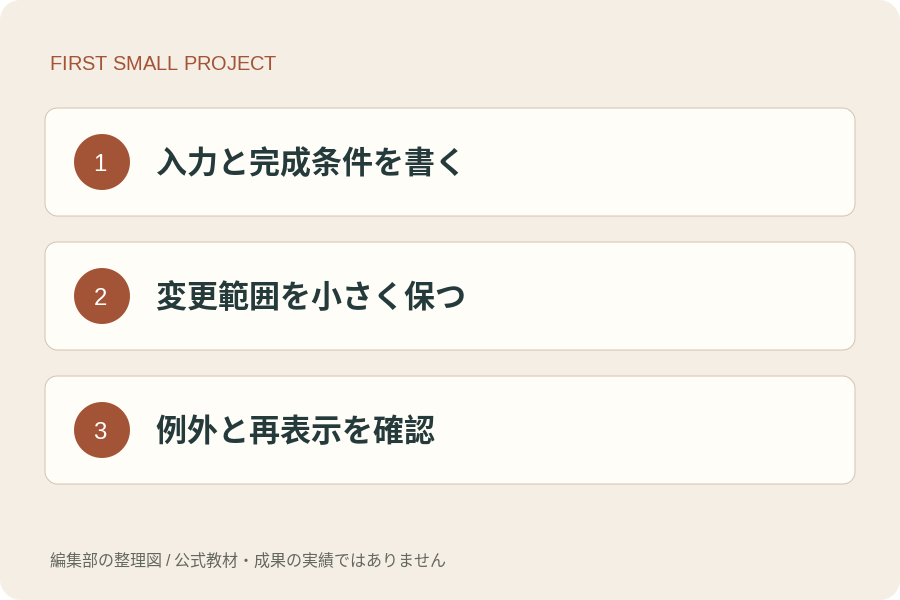
問題を見つけたら、「動きません」だけでなく、入力・操作・期待・実際をまとめて修正を頼みます。
100・200・300で計算したあと、最初の欄を-1にして再計算しました。期待はエラー表示ですが、600円が残り、今の結果に見えます。エラー時の結果表示を見直してください。変更後、正常入力にも戻して確認します。
5.終わりの記録が、次の学習テーマになる
作業を終えるときは、できたことだけでなく、まだ説明できないことも残します。
今回の変更:
自分で確認した入力と結果:
まだ確認していない条件:
説明できないファイル・操作:
元に戻すために残したもの:
次回に一つだけ調べること:
この記録があれば、次の時間を「何から再開しよう」で使い切らずに済みます。練習用の制作物を公開したり他人に使ってもらったりする場合は、データの扱い、動作環境、エラー対応などを別に確認します。学習例をそのまま業務品質と判断しないことが大切です。
操作で止まるなら、研修の演習内容と照合する
公式資料で進められる間は、小さな題材を続ける方法があります。同じ設定や操作で何度も止まるなら、その記録を使って教わる範囲を具体化します。
AI駆動開発協会のエンジニア向けClaude Code研修では、セットアップ、ファイル操作、コード生成、Git連携などが案内されています。提供元のカリキュラム
今回の集計ページが研修で必ず扱われるわけではありません。「必要な前提知識」「自分の環境で実習できるか」「変更の確認まで質問できるか」を申込先へ確かめてください。下の案内は研修を比較する選択肢です。短時間の受講で実務用アプリが完成するとは限りません。
あわせて読みたい
参照元と確認範囲
Claude Code公式概要/公式クイックスタート/AI駆動開発協会のClaude Code研修
確認日:2026年10月25日。仕様・指示文・テスト表は編集部の学習例です。本記事の制作例の実装検証、研修の受講・効果検証は行っていません。導入条件・費用・カリキュラムは利用時点の公式案内を確認してください。
最初の試作品の終わりを決める
個人用の読書メモなら「一冊追加」「空欄は保存しない」「再読み込み後も見える」など、手元で試せる条件を三つ書きます。確認が終わったら、対応した範囲と未確認の操作をREADMEに残してから次の変更に進みます。