広告:この記事にはA8.netの広告リンクが含まれます。リンク経由の購入で当サイトが報酬を受け取る場合があります。
旅行や商品の紹介に使う映像はあるのに、どこを切り、何の字幕を入れるか決まらない。編集ソフトを開くたびに時間がなくなるなら、まず一本分の編集メモを作ります。高機能なソフトを選ぶだけでは、伝える内容まで自動的には決まりません。
この記事はGOM Mixの公式情報に基づく検討ガイドです。当サイトでインストール・書き出しを試した操作レビューではありません。編集時間や再生数が改善したという実績も示していません。
1.最初の一本は、伝えることを一つにする
例えば「持ち歩く道具の選び方を一つ紹介する」と決めたら、映像も字幕もその話だけに使います。次は30秒を想定した説明用の構成案です。長さは目安で、投稿先の上限や推奨値を示すものではありません。
| 仮の区間 | 伝える役割 | 素材の選び方 |
|---|---|---|
| 0~5秒 | どんな困りごとか | 困る場面が分かる映像を一つ |
| 5~20秒 | 見せたい違いや手順 | 手元・全体など必要なカットだけ |
| 20~30秒 | 注意点と次の行動 | 条件を短い字幕で補足 |
実際に使っていない商品について、使用した感想のような字幕は付けません。サイズや価格も確認日と出典をメモし、映像の印象だけで性能を説明しないようにします。
編集に入る前に、30秒の素材表を埋める
例えば「商品に付属する物を紹介する」なら、0〜4秒に完成の見本、4〜20秒に箱を開けて付属品を並べる手元、20〜30秒に付属内容の補足と次の案内を置きます。素材表に必要な字幕・使わない場面・音が重要な箇所を横に書き、粗編集の時点で30秒に収まるか確認します。修正版を他の人に見てもらうときは、秒数ごとの動画の修正指示につなげられます。
2.無料のメモで素材と字幕を対応させる
まず、映像ファイルを三つ以内に絞って、次の欄を埋めてみます。ファイル名を残すと、途中で作業を止めても再開しやすくなります。
誰が、どんな場面で見る動画か:
一本で伝えること:
使うファイル名と必要な区間:
各カットに付ける字幕:
字幕の根拠・確認日:
映像・写真・音楽の利用条件:
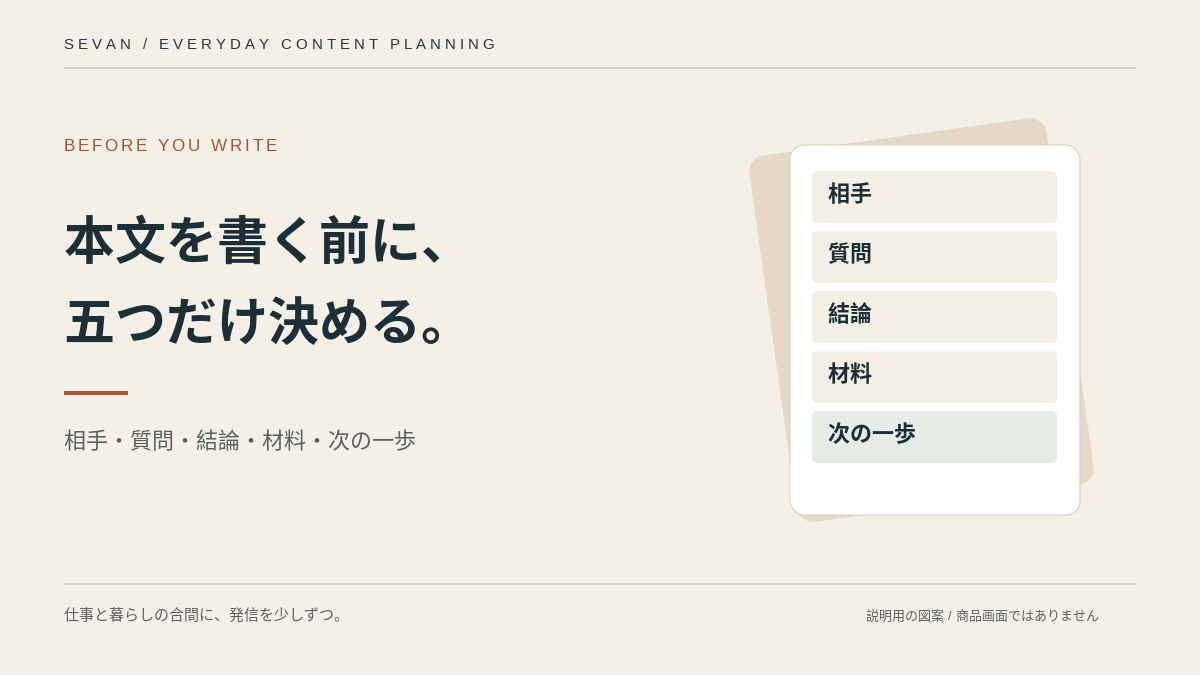
完成後に確かめること:字幕は音声を全部書き写す前に、画面で読ませる言葉を絞ります。見せたい対象と文字が重ならないか、小さな画面でも読めるかを確認してください。投稿文の内容も決まっていない場合は、投稿前に整理する五項目から始める方法があります。
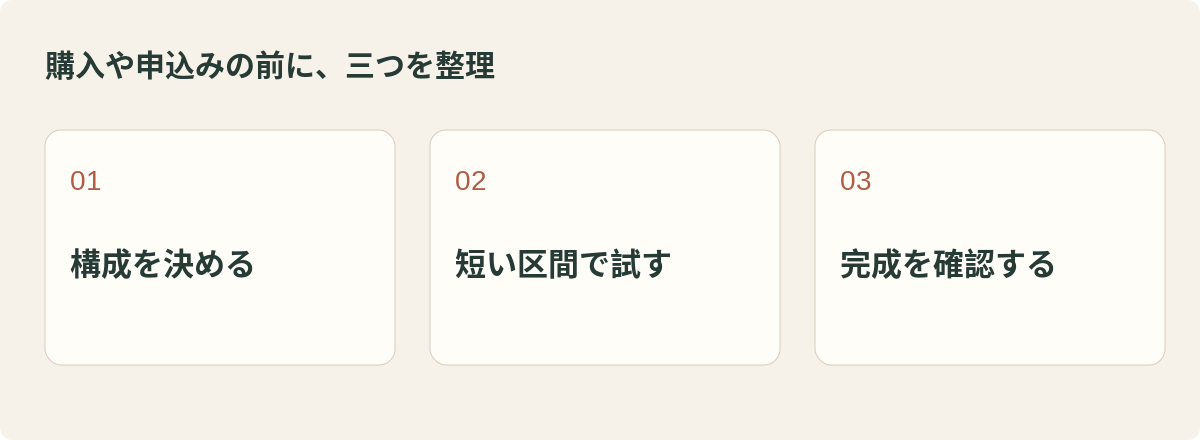
3.GOM Mixで検討するのは、編集のどの工程か
確認時点の公式製品ページは「GOM Mix 10」を案内しています。カット、テキスト編集、テンプレート、書き出し設定などが紹介されています。候補の機能を増やすより、先ほどの編集メモを完成させるために必要なものを選びます。
| 止まっている作業 | 試すときに確かめること |
|---|---|
| 不要な映像を切る | 必要な区間を残し、つなぎ目を確認できるか |
| 字幕を整える | 文字の大きさ・位置・表示時間を直せるか |
| 似た見た目を繰り返す | テンプレートやプリセットが目的に合うか |
| 投稿用のファイルにする | 指定した形式で出力し、別の端末で再生できるか |
使うPCの対応OS、必要な性能、素材形式はダウンロード前に公式の利用環境を確認します。手持ちのPCでの動作や処理速度は、当サイトでは検証していません。
出典:GOM Mix公式製品案内。
4.買い切り・月額・AI用クレジットを混同しない
2026年11月2日に公式プランページの日本円表示を確認しました。価格や特典は変更されるため、購入時点の案内を優先してください。
| 選択肢 | 確認した表示と注意点 |
|---|---|
| 無料の入口 | 0円。会員のメール認証が必要。体験クレジットには3日などの条件がある |
| GOM Mix 10 | 買い切りの表示。定価8,900円、キャンペーン価格4,900円(税込)。付属クレジットは初回特典で、AI無制限ではない |
| GOM Easy Pass+サブスクリプションクレジット | 月額990円(税込)、毎月自動請求の表示。GOM Mix単体の買い切りとは別商品 |
「一生」の利用表示と、AI機能の消費枠は分けて読みます。無料の体験枠にも対象機能の違いがあり、AI字幕・音声・動画生成を同じ条件で試せるとは限りません。ソフト本体、追加クレジット、特典の有効期間をそれぞれ確認してください。
返金保証の表示はありますが、無条件に返金されるとは判断しません。利用前にキャンセル・払い戻しの条件を読み、分からなければ購入前に問い合わせます。
5.ソフトを決める前に行う、一本の完成確認
練習では、元の映像を別に保管し、短い区間で一つずつ確かめます。以下は編集部が提案する確認項目で、GOM Mixでの検証結果ではありません。
- 用途に合う画面の縦横比と、完成動画の長さを決める。
- カットだけで話が伝わるか確認し、その後で字幕を入れる。
- 音量と無音の区間を確認する。
- テンプレート内も含め、写真・音楽・フォントの利用条件を確認する。
- 一度ファイルへ書き出し、スマホで文字と音を確かめる。
- 作業途中のデータと、書き出した完成ファイルを分けて保存する。
音楽や素材がソフトに付属していても、あらゆる商用利用が自動的に許可されると考えず、用途ごとの条件を確認します。編集画面では見えなかった文字切れや、聞き取りにくい音も、完成ファイルで点検します。
6.購入前の判断メモ
- 一本の構成と、必要なカットが決まった。
- 手持ちの環境で必要な編集・書き出しができるか試す。
- 無料枠、買い切り、月額商品の違いを理解した。
- AI機能のクレジットと有効期間を確認した。
- 自動請求の有無、対象PC数、返金条件を確認した。
今の道具で一本を完成できるなら、まずそれを使いましょう。必要な機能が足りない、同じ編集に繰り返し時間がかかる、といった理由が具体的になった段階でGOM Mixを比較対象にできます。
字幕だけでも意味が伝わるか試す
30秒の初稿をスマホで無音再生し、最初の画面で対象、最後の画面で次の行動が理解できるか見ます。声で補っていた情報が抜けるなら、素材を追加する前に、その情報を短い字幕へ移して再生し直します。