
広告:この記事には、もしもアフィリエイト経由の広告リンクが含まれます。リンクから申し込むと、当サイトが報酬を受け取る場合があります。
提案資料を作るとき、いきなりスライドを開くと、何をどの順番で書くかが決まらず手が止まることがあります。AIで資料を作る場合も、見た目の整ったページができることと、相手が判断できることは別です。
先に決めたいのは、誰が、何を判断するための資料なのかという点です。そのうえで、確認できた事実と提案を分け、枚数を絞り、一枚ずつ役割を持たせます。この記事では、その準備から完成前の確認までを整理し、AIスライド作成サービスのイルシルを選択肢として紹介します。
本記事はイルシルの実操作レビューではありません。公式情報と当サイトによる一般的な資料設計を区別して記載します。構成例は自主制作の練習用であり、顧客向け提案の採用実績や成果を示すものではありません。
1. 最初に「最後の一枚」を決める
資料の最初から考えると、事業紹介、機能説明、参考情報を足していき、何を頼むための資料なのかが薄くなる場合があります。そこで、最初に最後の一枚に書く行動を決めます。
「サービスを紹介する」だけでは、相手に求めることが分かりません。「対象ページを一つ選び、改善案の確認を依頼する」「試行の範囲と担当者を決める」のように、会話の次の段階が分かる言葉にします。契約を決める資料と、初回相談の資料では、必要な情報の深さも変わります。
次の一文を埋めてみてください。
この資料は、【相手】が【判断したいこと】を確認し、読み終えた後に【次の行動】を決めるためのものです。
自主制作例なら、「Webサイトの説明を見直したい担当者が、改善の進め方と必要な準備を確認し、対象ページと相談事項を決めるための資料」とします。この段階では、問い合わせや売上が増えることを約束しません。提供できる作業と、確認する範囲を示します。
資料の役割が決まったら、相手が既に知っていることと、まだ知らないことを分けます。知っている背景を長く説明するより、判断に不足している情報へ枚数を使う方が適する場合があります。読者の知識を確認していないなら、冒頭に短い前提説明を置き、詳細を補足へ回す方法もあります。
初回商談なら、6枚で判断の順序を作る
1枚目に相談テーマ、2枚目に聞き取った課題、3枚目に根拠となる現状、4枚目に提案する変更、5枚目に作業の範囲、6枚目に次回までの確認事項を置きます。AIの生成前に決めるのは目的、想定読者、使える事実です。生成後は、根拠のない成果を外し、費用や担当に関する未確定の行を明記します。最後の一枚だけを初見の人に読んでもらい、次に何を返してほしいか説明できるか確かめます。
2. 事実・仮説・提案を混ぜない
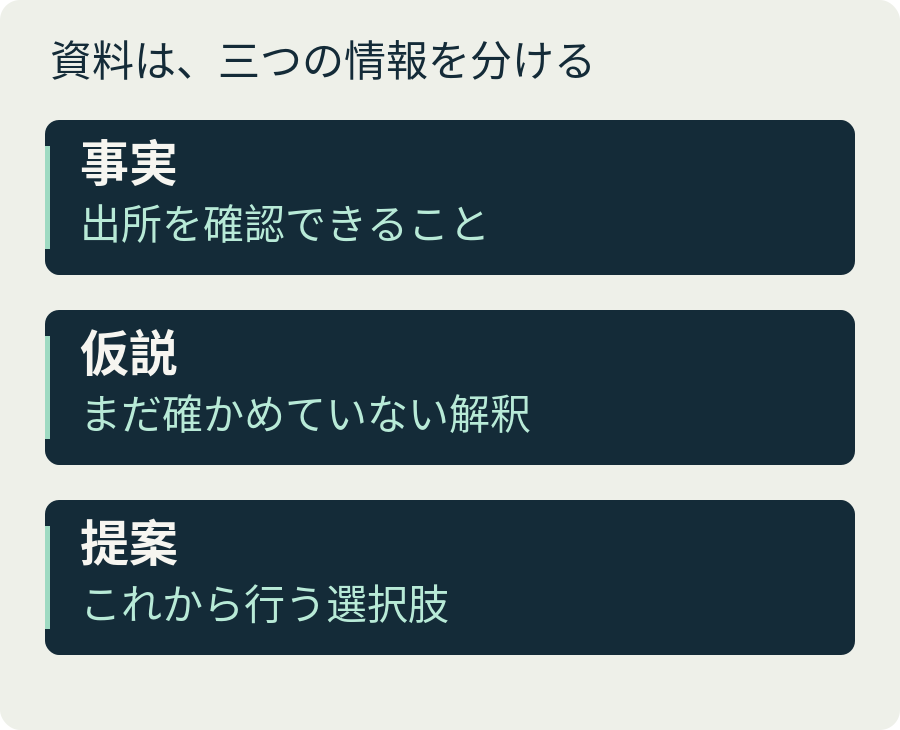
AIに「説得力のある資料」を作らせるときも、根拠のない数字を足してはいけません。まず素材を三つに分けます。事実は出典がある情報、仮説はまだ確かめていない見立て、提案はこれから実施したい行動です。
| 種類 | 自主制作の書き方 | 避けたい書き方 |
|---|---|---|
| 事実 | 公開ページのサービス説明を確認した | 未確認なのに顧客全員が困っていると書く |
| 仮説 | 初めて読む人には対象範囲が伝わりにくい可能性がある | 原因が一つだと断定する |
| 提案 | 対象・内容・依頼前準備を整理する | 実施後の成果を保証する |
数字を載せる場合は、出典、期間、単位、対象を一緒に確認します。例えば月間閲覧数と購入率は、同じ期間と対象で比較しているかを見ます。数字が取れていなければ、取得する項目として置き、ゼロや推定の実績に置き換えません。
本文の言い回しも重要です。「改善できる」と言い切る前に、改善するのが読みやすさなのか、情報の欠落なのか、計測した成果なのかを区別します。資料を読む相手が、どこまで確認済みかを判断できる状態にしてください。
3. 一枚に一つの役割を持たせる
スライドは文章の分割表示だけではありません。各ページが、相手の疑問に一つずつ答える構成にします。枚数を先に増やすのではなく、質問の順番を並べます。
自主制作の「Web文章改善の進め方」なら、次の8枚をたたき台にできます。
| 枚 | 見出しの役割 | 載せる情報 |
|---|---|---|
| 1 | 何の相談か | 対象と今回決めたいこと |
| 2 | なぜ整理するか | 現在の説明と確認できた不足 |
| 3 | 誰へ伝えるか | 想定読者と依頼前の疑問 |
| 4 | 何を見直すか | 対象・内容・FAQ・案内文 |
| 5 | どう進めるか | 情報整理、構成、下書き、確認 |
| 6 | 何が必要か | 素材、確認担当、掲載条件 |
| 7 | 何を確認するか | 誤り、範囲、読みやすさ、公開条件 |
| 8 | 次に何をするか | 対象ページと相談事項を決める |
これはイルシルが自動生成した資料ではなく、当サイトの構成例です。実際の提案では、料金、納期、作業範囲を確定した情報に置き換えます。未定の条件は、相手と確認する事項として示します。
一枚に本文を詰め込みすぎると、話す人と読む人の速度が合わなくなります。中心となる結論を見出しへ置き、理由は少数の項目で支え、詳細は補足へ回します。ただし、条件や制限を小さな注記に隠してはいけません。判断に必要な制約は、本文と同じ流れで説明します。
4. AIに渡す資料メモのテンプレート
構成ができたら、AIへ渡す情報を一つのメモにします。文章が完璧でなくても、目的と制約が明確なら、下書きを評価する基準を持てます。
資料の目的:
相手の立場・知識:
今回判断してほしいこと:
確認できた事実と出典:
まだ未確認のこと:
提案する作業の範囲:
含めない作業:
想定する枚数と各ページの役割:
文体:簡潔。専門用語は必要な場合だけ説明する。
禁止:架空の数字、顧客実績、成果保証を追加しない。
出力後の確認:不足情報は推測せず、要確認と示す。
素材の文章が長い場合は、そのまま大量に貼り付ける前に「必ず使う事実」と「参考情報」を分けます。相手へ伝えたいことが多すぎるなら、メイン資料と補足資料に分ける判断もできます。
指示は完成品を要求するだけでなく、「各ページがどの疑問に答えるかも示す」とすると、構成を見直しやすくなります。出力を見て、疑問と答えが合っていないページから修正します。見た目の調整を先に始めると、後で構成を変えたときに作業が戻りやすくなります。
このテンプレートは一般的な準備用です。イルシルの現在の入力画面や、利用する生成方法に合わせて調整してください。特定の操作順序を実機確認した手順ではありません。
5. イルシル・既存ツール・図解のどれを選ぶか
資料を作る頻度、共同編集の必要性、相手へ渡す形式を決めてから道具を選びます。既にあるツールで十分な場合、移行すること自体が目的にならないようにします。
| 選択肢 | 合いやすい場面 | 比較する点 |
|---|---|---|
| 既存のスライド編集ツール | 会社のテンプレートと編集方法が決まっている | 手作業の量、共有形式、担当者の慣れ |
| テンプレート中心のデザインツール | 少ない枚数を自分で調整したい | 素材の条件、編集可能な形式 |
| AIスライド作成サービス | 構成・本文・見た目の下書きをまとめて検討したい | 生成枠、出力、修正、料金 |
| 一枚の図解・文章資料 | 提案が単純で、ページを分ける必要がない | 情報量、読み手が確認する順番 |
公式によると、イルシルは入力内容から構成・本文・デザインを生成するサービスです。確認時点の公式プラン表では、フリーは外部データ出力なし、パーソナルはPDF・PowerPoint出力に対応しています。無料で作れることと、相手へファイルを渡せることは分けて確認しましょう。公式サービス・プラン一覧
比較するときは、「どれが一番か」より、実際に必要な形式で修正・共有できるかを優先します。相手がPowerPointで編集するなら、出力後の文字、改行、図形を確認する工程も必要です。PDFで渡すなら、リンク、ページ順、検索できる文字の扱いなどを確認対象にします。
6. 有料プランを選ぶ前に見る項目
公式ページでは、パーソナルが税込月1,848円と案内されています。ただし契約期間別の条件を確認する必要があります。3日間トライアルは対象となる年間プランの新規申込みに限られ、終了後は自動で有料へ移行するとの案内です。無料プランと無料トライアルを同じものとして扱わないでください。公式FAQ・料金案内
契約前には、今回必要な枚数、生成機能の利用枠、出力形式、契約期間、次回請求、解約方法を確認します。「月あたり」の表示があっても、実際には年間の支払額が発生する場合があります。画面の請求総額と期間を見て判断してください。
ブラウザについても、公式FAQではChromeとEdgeへの対応が案内されています。実際に使う端末と共有先の環境を確認し、外出先でスマートフォンだけで完了できることを前提に予定を組まない方がよいでしょう。ASP側にはPC専用の案内があるため、本記事でもPCでの利用確認を前提にしています。
7. 仕上げは「内容→構成→見た目」の順で確認する
完成前の確認を一度に行うと、配色へ目が向いて内容の誤りを見落としやすくなります。三段階に分け、まず事実、次に流れ、最後に見た目を確認します。
内容では、固有名詞、料金、期間、引用、作業範囲を見ます。構成では、前提から提案へ進む順番と、最後に相手が決めることが分かるかを見ます。見た目では、余白、文字の大きさ、表の行数、図の凡例、強調の数を確認します。
□ 未確認の数字が実績として入っていない
□ 提案と保証を混同していない
□ 一枚ごとの結論が短く言える
□ 説明が重複するページを整理した
□ 条件や制約を小さな注記へ隠していない
□ 出力したファイルでも文字と図が崩れていない
□ 閲覧・編集権限と渡し方を確認した
□ 最後に依頼する行動が一つに絞られている
補足として、資料を一人で読む場合と、口頭で説明する場合では必要な文字量が違います。口頭説明の予定でも、相手が後から読み返すなら、略語や条件を補足できるようにします。説明者がいないと意味が分からない図は、短い説明文を加えます。
8. 渡すファイルと元データを分けて管理する
納品や共有では、編集可能な元データ、確認用PDF、参考資料を区別します。相手がどれを確認すればよいか分かるよう、ファイル名へ版と日付を付けます。「最終」「最終2」のような名前を重ねるより、変更履歴を短く残す方法が使えます。
資料名:
版/作成日:
今回の変更:
確認してほしいページ:
未確定の条件:
回答を受けて次に行うこと:
AIへ入力する前に、顧客資料や社内情報を外部サービスで扱ってよいかも確認します。公式のデータ取扱い説明を読むことと、所属先や依頼者が入力を許可していることは別です。必要な範囲に絞り、機密情報を推測で入力しないでください。
資料は、見た目を整えて終わりではありません。渡した後に質問された点を残すと、次の資料でどの前提説明を増やすかが分かります。採用や成果が未確認なら、実績ではなく改善メモとして扱います。
まず相手の判断を一文で決め、8枚の役割を並べ、事実と提案を分ける。 その準備ができたら、既存ツールで作るか、AIの下書きを使うかを選んでください。イルシルを候補にする場合は、以下の広告リンクから現在のプランと出力条件を確認できます。
六枚の資料を、相手の判断へ割り当てる
架空のサイト改善提案を、次の六枚で組み立てる例です。制作・受注の実績ではありません。
| 枚数 | 役割 | 載せる材料 |
|---|---|---|
| 1 | 何を決める資料か | 改善対象と今回相談すること |
| 2 | 現在の状態 | 確認した画面と、未確認の項目 |
| 3 | 困る理由 | 訪問者が迷う場所についての仮説 |
| 4 | 提案 | 画面の変更案と、その理由 |
| 5 | 範囲 | 対応する作業、対象外、必要素材 |
| 6 | 次の判断 | 確認してほしい項目と次の連絡 |
AIへ渡す前に各枚の材料があるかを見ます。二枚目にアクセス実測がなければ、三枚目を「閲覧者が離脱した原因」と断定しません。画面からの仮説と明示します。生成するスライドの枚数より、相手が最後に何を答えればよいかを先に確認してください。
参照情報と制作範囲
イルシル公式サイトの機能説明、プラン一覧、FAQを2026年10月10日に確認。本文の構成表と入力メモは自主制作です。料金・生成枠・トライアルの条件は変更される場合があります。見出し画像は資料の整理を表すAI生成イメージであり、製品の実画面ではありません。
出典のない数字を提出前に見つける
提案に「作業時間を半減」と入れた場合、実測していなければ「削減できる作業と時間を試行で測る」と書き換えます。数値のあるスライドは、誰がいつ取得した数字かを発表者ノートに残し、根拠に戻れる状態にします。