
広告:この記事にはsysteme.ioのAffiliateリンクが含まれます。リンク経由で申し込むと、当サイトが報酬を受け取る場合があります。
チェックリストやPDFを作ったものの、配る場所がSNSの投稿だけになっていませんか。投稿を見逃した人には届かず、受け取った人が何に困っているかも分からない。無料資料を作る作業と、その後の案内を考える作業は別です。
この記事では、無料資料の紹介ページ、受け取り後の案内、必要な人だけが相談へ進める導線を整理します。目標はメールをたくさん送ることではありません。約束した資料を確実に届け、読者が一つの作業を進められる状態を作ることです。
systeme.ioは、登録ページなどの販売導線とメール配信を扱うサービスとして公式に案内されています。今回は、その機能を利用する前の設計方法を中心に説明します。設定画面の操作レビューではなく、例文や配信案は当サイトの自主制作です。実際の登録数・成約数・収益を示すものではありません。
1. 無料資料は「一つの作業」を助けるものにする
資料のテーマが広すぎると、何を受け取れるのか説明しにくくなります。「Web制作のすべて」より、「サービス紹介ページを作る前に埋めるチェックリスト」の方が、使う場面を具体的に伝えられます。
例えば、個人事業主が紹介ページの原稿を用意する場面を想定します。困っているのは、文章が上手に書けないことだけではなく、対象者、提供範囲、料金、必要素材が決まっていないことかもしれません。そこで無料資料は、その四つを整理する一枚のシートに絞ります。
資料で答える疑問は「何を準備してから文章を書くか」です。「集客できるサイトが完成する」まで約束しません。読者が得られる結果を小さく正確に設定すると、配布ページもメールも書きやすくなります。
用意する前に、資料の完成条件を決めましょう。初めて読んだ人が一人で使える説明があるか、記入例があるか、空欄の意味が分かるかを確認します。作成者には当たり前でも、受け取り手には分からない項目が残りがちです。
PDFの形式にも注意します。スマートフォンで文字が小さすぎないか、印刷しないと使えない設計になっていないか、閲覧だけでなく書き込む方法も分かるか。見た目の豪華さより、使い始めるまでの迷いを減らしてください。
2. 登録ページで約束することを4つに分ける
無料資料の紹介ページは、情報を盛り込むより、申し込む前の疑問へ答えることが大切です。次の四つを、上から順に確認できる構成にします。
| 項目 | 説明する内容 | 自主制作例 |
|---|---|---|
| 対象 | 誰がどんな場面で使うか | 自分のサービス紹介文を準備している人 |
| 内容 | 何を受け取れるか | 原稿準備シートと記入例のPDF |
| 使い方 | 受け取った後の最初の作業 | 対象者と提供範囲の欄を埋める |
| 配信 | 資料以外に何が届くか | 使い方の補足と関連サービスの案内 |
「無料」の一言だけで登録してもらうのではなく、資料を受け取るための登録と、その後のメール案内を明確にします。配信内容や解除方法の案内を見つけやすい場所へ置き、読者が何に申し込むかを理解できるようにします。
登録フォームで聞く項目は、届けるために必要なものから始めます。資料の配布だけなら、電話番号や住所まで最初に集める理由は通常ありません。追加情報が必要なら、目的を説明できるかを確認してください。
紹介ページには、資料の一部分や記入例を載せると判断材料になります。ただし、架空の記入例を顧客事例として扱わないよう、「記入例」「自主制作」と表示します。「何人が効果を出した」といった未確認の数字も使いません。
3. 登録完了画面を、次の行動の案内にする
フォームを送信した直後は、登録できたのか、資料はどこにあるのかを知りたい場面です。ここで別商品の宣伝を先に出すと、受け取り手は約束した内容を探すことになります。
完了画面には、資料の受け取り方法と、メールが見つからない場合の確認先を示します。「案内メールを確認してください」だけでなく、送信者名、件名の目印、資料の開き方を説明すると探しやすくなります。実際に確認していない到着時間は保証しないでください。
メールで届ける設計なら、実際の送信設定と文面が一致しているか確認します。完了画面に即時配布と書きながら手動で翌日送る、といった食い違いは避けます。自動化する前に、画面とメールの約束を一枚のメモで照合しましょう。
自分でテスト登録するときは、入力、完了画面、受信、リンク、資料表示まで一連の流れを試します。画面が表示されたことだけでは配布成功と判断できません。テスト用のメールアドレスや配信先を、実際の読者とは分けて管理します。
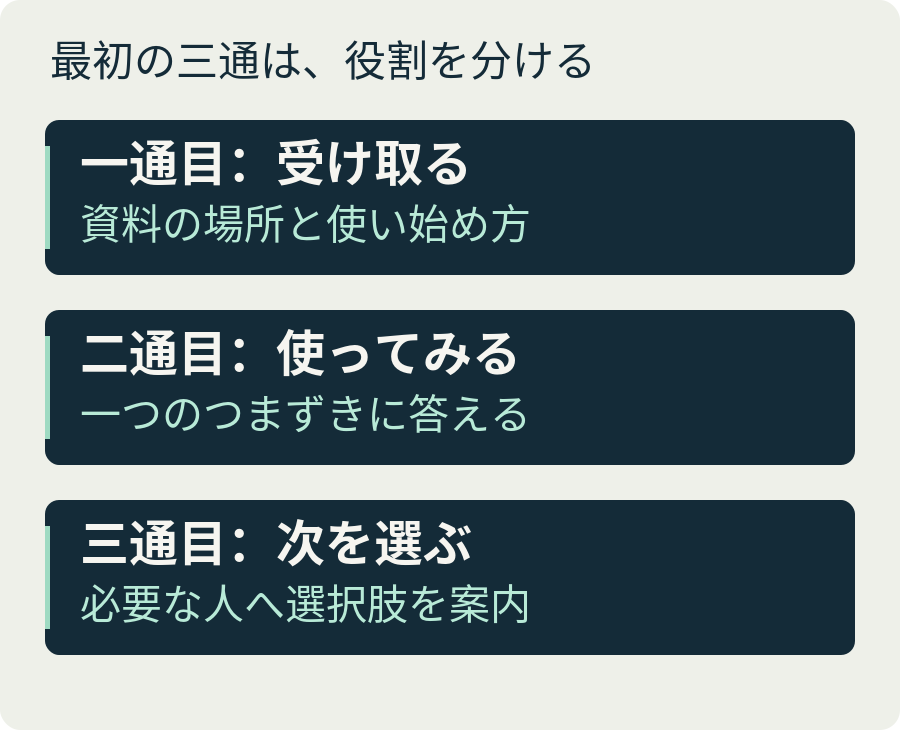
4. 最初の3通は、売り込みより役割を分ける
三通は、少人数運営で文面を整理するための例です。必ず三通送る決まりではありません。一通で目的を満たすなら、その方が読者の負担を減らせます。以下の間隔も自主制作の案であり、最適な配信タイミングを実測したものではありません。
| メール | 主な役割 | 行動の案内 |
|---|---|---|
| 1通目 | 約束した資料を届ける | PDFを開き、最初の欄を見る |
| 2通目 | 使うときのつまずきを補う | 対象者と提供範囲を一文にする |
| 3通目 | 自分で進める・相談する選択肢を示す | 必要な人だけサービス案内を読む |
各メールに複数の目的を詰め込まないようにします。資料の受け取り、SNSフォロー、商品購入、アンケートを同時に頼むと、どれを行えばよいか分かりにくくなります。本文が約束する作業に合う行動を一つ選びましょう。
また、メールの長さは情報の役割で決めます。配布メールはリンクと使い方が見つかる短さに、補足メールはつまずきの例を理解できる長さにします。長文を書くことも、短く切ることも、それ自体を目的にしません。
1通目:配布メールのテンプレート
件名:【資料名】をお届けします

お申し込みありがとうございます。
【資料名】は、次のリンクからご覧いただけます。
【配布先URL】

この資料は【対象者】が【一つの作業】を進めるためのものです。
最初は【最初の欄・ページ】だけを確認してください。
分からない箇所は空欄にして、後から見直して構いません。

今後は【案内する内容】をお送りします。
配信が不要な場合は【解除方法】をご利用ください。
【送信者名】
この例をそのまま送る前に、配布先と解除方法を実際の設定に合わせます。URLのプレースホルダーが残っていないか、権限のない人でも資料を開けるかを必ず確認してください。
2通目:一つのつまずきに答える
補足メールでは、シートの中で迷いやすい項目を一つだけ扱います。例えば「対象者」の欄を埋められない人へ、「誰でも」ではなく使う場面を具体的にする方法を説明します。
件名:対象者の欄で迷ったら、使う場面から考える

資料の「対象者」が決まらない場合は、
【どんな人】が【いつ・何に困るか】を一文で書いてみてください。

記入例:自分で紹介ページを作る個人事業主が、
料金と提供範囲を説明する文章に迷っている。

今日はこの一文だけ整理できれば十分です。
これは記入方法を示す自主制作例で、顧客事例ではありません。
配信する前に、最初の資料と用語が一致しているかを見ます。PDFでは「想定読者」、メールでは「ターゲット」、ページでは「理想の顧客」と変えると、同じ欄の話だと分からない場合があります。
3通目:選択肢として相談を案内する
読者が自分で進める方法を残した上で、整理を手伝うサービスを紹介します。資料を受け取ったことを理由に、購入が必要だと思わせないようにします。
件名:原稿を進めるときの、次の選択肢

シートを埋められたら、その内容を見出し順に並べてみてください。
対象者、提供内容、料金、依頼方法を順番にすると、
紹介文の土台になります。

もし情報を整理する段階で止まっている場合は、
【サービス内容】も選択肢の一つです。
対応範囲と条件は【案内URL】で確認できます。
資料はサービスを購入せずに使っていただけます。
ここでも、サービスの効果や納期を根拠なく保証しないことが大切です。相談ページの説明とメールの説明が一致しているか、受けられない依頼まで引き受けるように見えないか確認します。
5. systeme.ioで検討できる範囲と、確認が必要な範囲
公式の機能案内では、登録などの導線を作るファネル、メール配信、タグによる整理、自動配信が紹介されています。ページと配信を一つのサービスでまとめたい場合の候補になります。公式機能案内で最新の提供範囲を確認してください。
ただし、用意した文章があるだけで設定が完成するわけではありません。登録フォームの入力内容、配信開始の条件、送信者の設定、解除処理、配布資料の保存先をつなぐ必要があります。この記事のテンプレートは一般的な文面設計であり、特定の画面の入力仕様を保証するものではありません。
利用前には、現在のプランで必要なページ数や連絡先数、自動化の設定が収まるか確認します。配信元のメール設定やドメイン、既存読者の移行条件も、自分の環境に合わせて調べてください。数値や料金は変わるため、古い比較記事だけで決めないようにします。
既に別サービスで資料配布が問題なく動いているなら、移行を急ぐ必要はありません。何が不便なのかを先に書き、設定のやり直しやデータ移行の負担も比較します。今ある配布メールの文面を直すだけで、問題が解決するケースもあります。
6. 公開前に、読者の受け取り方でテストする
設定を確認する人と、資料を受け取る人は見ている画面が違います。公開前には、ログインしていない状態やスマートフォンで、初めて申し込む人の順番を再現します。
- 登録前に、何が届くかと今後の案内を確認できる。
- フォームの入力項目と目的が一致している。
- 完了画面から、メールを探す手がかりが分かる。
- 配布先のリンクと閲覧権限が正しく設定されている。
- メール・資料・紹介ページの名称が一致している。
- テスト用データが本番の読者や成果に混ざっていない。
- 解除方法と問い合わせ先を見つけられる。
- 文面のプレースホルダーや未確認の保証が残っていない。
一人で確認すると、知っているから進められる箇所を見落とします。可能であれば、初めて読む協力者に「どこで迷ったか」だけを聞きましょう。答えを誘導せず、止まった場所を記録すると修正しやすくなります。
7. 数字は、同じ条件で取得できるものから見る
登録ページの閲覧、登録、配布、問い合わせは、それぞれ別の段階です。閲覧数だけを見て資料が役立ったと判断せず、どこまで進んだかを分けます。一方、取得できない数値を推測で埋める必要もありません。
記録には、期間、取得元、数値、テストを含むかを残します。登録率を出すなら、同じ期間・条件の登録と閲覧で計算できるか確認します。繰り返し閲覧と人数を混ぜると、読者単位の登録率とは異なる値になります。
最初に見たいのは、約束した資料を受け取れるか、資料で一つの作業を進められるかです。問題が見つかったら、登録ページ・配布メール・資料のどこを直すかを一つ選びます。数字が少ない段階で毎日全部を変更すると、何が変わったか分かりにくくなります。
無料資料は、読者を集める入口であると同時に、小さな約束です。 受け取りやすさと使いやすさを先に整え、その後で必要な人へ次の選択肢を示しましょう。販売導線の全体像は、systeme.ioで最初の販売導線を試す前にでも整理しています。
三通を似た宣伝にしないための対応表
架空の「投稿テーマを一つ選ぶ確認メモ」を配る例です。以下は文案の設計で、配信済みの結果ではありません。
| 通数 | 読者が答えたい問い | 本文の中心 | 次の行動 |
|---|---|---|---|
| 1 | どこから使う? | ファイルと、最初の記入欄 | 一つの質問を選ぶ |
| 2 | 候補を絞れないときは? | 三案から一案へ絞る記入例 | 自分の案を一つ減らす |
| 3 | 毎回同じ迷いが出るなら? | 無料メモでできる範囲と追加商品の違い | 必要な場合だけ商品内容を見る |
二通目にも同じ購入リンクを中心に置くと、使い方を助ける役割が弱くなります。まず無料メモだけでできる作業を示し、販売案内は登録時の約束に合う範囲で、必要な人が判断できる形にします。
参照情報
- systeme.io公式機能案内:ファネル、メール配信、自動化の提供概要。2026年10月9日確認。
- 例文・配信順序・チェック項目は当サイトの自主制作。画面操作や販売成果の実測レビューではありません。
見出し画像は資料配布の流れを表すAI生成イメージで、製品画面ではありません。
資料を受け取った後の進み方も決める
例として無料の「投稿準備メモ」を配るなら、登録ページに「入力したメールにPDFを送ります。後日、記入例と振り返りの手順を案内します」と書き、想定している配信を登録時に伝えます。
| 状態 | その人に送るもの |
|---|---|
| 登録直後 | 資料リンクと、困ったときの確認先 |
| 登録後、案内を受け取る状態が続いている | 一欄を埋める例と、次の一手 |
| 配信解除済み | 予定していた後日の案内から外す |
公開前にテスト登録し、最初のメールが届くだけでなく、解除後に追加の配信対象に残らないかを確認します。
登録文と届くものの食い違いを一件で点検する
テスト用のアドレスで登録し、完了画面、資料のリンク、メールの内容を最初に見せた約束と照合します。配布後の案内を止める操作も試し、停止後は残りの配信が届かないか確認してから公開します。